En değerli taslaklar, daha önce müzakere ettiğiniz ve seve seve yeniden imzalayacağınız sözleşmelerdir. Bir sözleşmeyi dönüştürmek onu yalnızca saklamaz — Harmonity anlaşmadan anlaşmaya değişen değerleri bulur ve alanlara dönüştürür; böylece bir sonraki kişi yalnızca boşlukları doldurur.
Bir belgeyi dönüştürün
Tüm akış tek bir pencerede yürür ve çoğu bekleme olmak üzere bir iki dakika sürer.
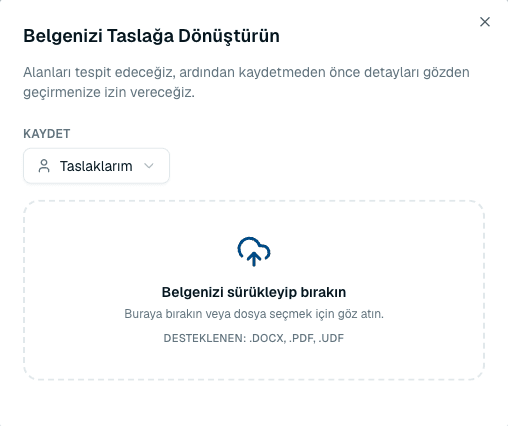
- Kütüphane → Taslak Kütüphanesi'ni açın ve Taslağa Dönüştür'ü seçin.
- Bir
.docx,.pdfveya.udfdosyasını sürükleyin ya da seçmek için göz atın. - Üç aşamayı tamamlamasını bekleyin: belgeyi hazırlama, taslak alanlarını belirleme ve kaydetme.
Taslağı kaydedin
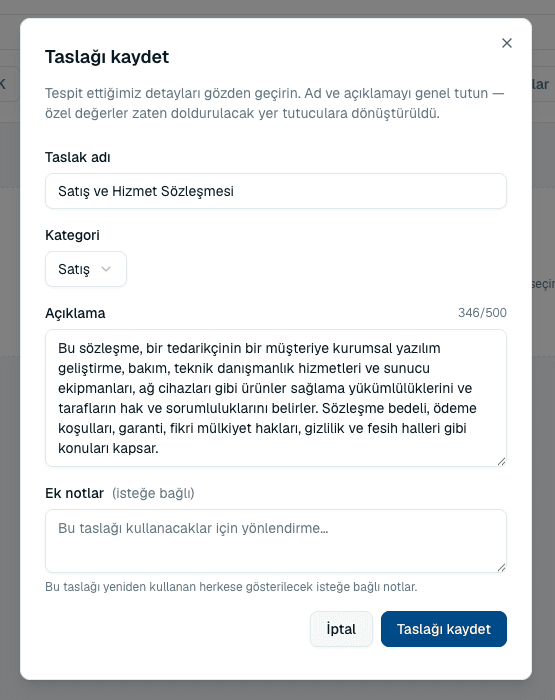
Dönüştürme, bulduğu değerleri kendisi yer tutuculara çevirir — bunları tek tek onaylamanız istenmez. Karşınıza çıkan şey, meslektaşlarınızın arayacağı bilgiler için bir Taslağı kaydet penceresidir:
- Taslak adı
- Zorunlu, en fazla 255 karakter. Duruma göre adlandırın — “Ofis kira sözleşmesi”, “Taslak 3”ten iyidir.
- Kategori
- Dokuz kategoriden biri. Meslektaşlarınızın kullandığı ana süzgeç budur; dürüstçe seçin.
- Açıklama
- En fazla 500 karakter, canlı karakter sayacıyla. Sözleşmenin neyi kapsadığına dair tek cümle.
- Ek notlar
- Taslağı yeniden kullanan kişiye gösterilen isteğe bağlı yönlendirme — “bunu yalnızca AB karşı tarafları için kullanın” demenin yeri.
Kütüphaneyi kullanışlı tutun
- Dürüstçe kategorileyin
- Diğer, taslakların unutulmaya gittiği yerdir.
- Duruma göre adlandırın
- “NDA — karşılıklı, tedarikçi görüşmeleri için” bir meslektaşınıza ne zaman kullanacağını söyler.
- Açıklamayı hiç bilmeyen biri için yazın
- Bir cümle ne zaman uygun olduğuna, bir cümle ne zaman olmadığına.
- Güncelliğini yitireni kaldırın
- Mevcut playbook'unuzla çelişen bir taslak, sağladığından çok maliyet çıkarır.
Sık sorulan sorular
Hangi değerlerin yer tutucu olacağını seçebilir miyim?
Hayır — dönüştürme buna kendisi karar verir ve kaydetme penceresi açılmadan önce değiştirir. Sabit metin olması gereken bir şey alana dönüştüyse ya da tersi olduysa, oluşan taslağı açıp doğrudan düzenleyin.
PDF dönüştürebilir miyim?
Evet, .docx ve .udf yanında .pdf de kabul edilir. DOCX daha sadık dönüşür; ikisi de elinizdeyse onu tercih edin.
Dönüştürme başarısız oldu.
Dosyanın düzgün açıldığını ve 10 MB sınırının altında olduğunu kontrol edip yeniden deneyin. Metin katmanı olmayan taranmış bir PDF'te dönüştürülecek bir şey yoktur.
Tamamlanan taslak nereye gider?
Dönüştürmenin başında Kaydet altında belirlediğiniz yere — kişisel kütüphanenize ya da ekibinizin paylaştığı bir çalışma alanına.
Bu rehber hakkında
23 Eylül 2026’da uygulamanın Yardım Merkezi’nden aktarıldı. İçeriğin özgün güncelleme tarihi korundu. Ürün adımları ve ekran görüntüleri güncel hesap yetkileri ve erişim koşullarında yeniden doğrulanmadı.