Dosya merkezi, dahil olduğunuz her çalışma alanının belge kütüphanesidir. Alıştığınız bir dosya yöneticisi gibi çalışır — klasörler, sürükleyerek taşıma, kırıntı gezinmesi — ve sözleşme işine özgü birkaç filtre içerir.
Dosya merkezi nasıl düzenlenmiştir
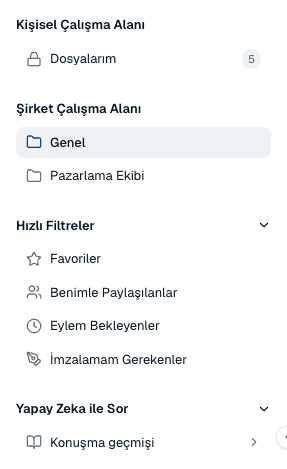
Dosya merkezi ekranının sol şeridinde dört bölüm bulunur:
- Kişisel Çalışma Alanı
- Dosyalarım — yalnızca sizin görebildiğiniz belgeler. Buradaki hiçbir şey meslektaşlarınıza görünmez.
- Şirket Çalışma Alanı
- Dahil olduğunuz her çalışma alanı için bir giriş. Paylaşılan sözleşmeler burada durur.
- Hızlı Filtreler
- Klasör yapısını dikkate almayan, belgeleri durumlarına göre gösteren kesitler.
- Yapay Zeka ile Sor
- Konuşma geçmişi — belgeleriniz hakkında daha önce sorduğunuz sorular.
Hızlı filtreler
- Favoriler
- Yıldızladığınız belgeler. Günlerdir üzerinde çalıştığınız bir sözleşmeye dönmenin en hızlı yolu.
- Benimle Paylaşılanlar
- Bir meslektaşınızın doğrudan sizinle paylaştığı belgeler.
- Eylem Bekleyenler
- Sizi bekleyen bir şey olan belgeler — çoğunlukla bir onay kararı.
- İmzalamam Gerekenler
- İmza sırasında size ulaşmış belgeler.
Klasörlerle çalışın
- Başlıkta Yeni Klasör'ü seçin, ad verin ve kaydedin. Klasör adları en fazla 255 karakter olabilir.
- Bir belgeyi taşımak için klasörün üzerine sürükleyin ya da bir üst seviyeye dönmek için üstteki kırıntı gezinmesini kullanın.
- Bir klasörü Yeniden Adlandır veya Sil için satır menüsünü kullanın.
Belge işlemleri
- Yeniden Adlandır
- Belgeyi açmadan adını değiştirin. Adlar en fazla 255 karakter olabilir.
- Paylaş
- Kopyalanabilir bir bağlantı ve katılımcı listesi içeren bir pencere açar; böylece birini doğrudan ekleyebilirsiniz.
- Favorilere ekle
- Belgeyi yıldızlar; Favoriler altında görünür.
- Ayrıntıları görüntüle
- Listeden çıkmadan belgenin meta verilerini ve durumunu gösteren bir panel açar.
- Sil
- Belgeyi kalıcı olarak kaldırır. Onaylamanız istenir ve işlem geri alınamaz.
Sık sorulan sorular
Kişisel Çalışma Alanı ile Şirket Çalışma Alanı arasındaki fark nedir?
Kişisel Çalışma Alanı altındaki Dosyalarım yalnızca size özeldir. Şirket çalışma alanı ise üyesi olan herkesle paylaşılır. Bir belgeyi kimin görebileceğinden emin değilseniz hangi bölümde dosyalandığına bakın.
Aynı anda birden fazla belge seçebilir miyim?
Evet. Birlikte taşımak veya silmek için birden fazla belge seçebilirsiniz — silme onayı kaç belgenin kaldırılacağını belirtir.
Yanlışlıkla bir şey sildim. Geri alabilir miyim?
Hayır. Bir belgeyi veya klasörü silmek kalıcıdır ve geri dönüşüm kutusu yoktur; her silme işleminin önce onay istemesinin nedeni budur.
Bu rehber hakkında
23 Eylül 2026’da uygulamanın Yardım Merkezi’nden aktarıldı. İçeriğin özgün güncelleme tarihi korundu. Ürün adımları ve ekran görüntüleri güncel hesap yetkileri ve erişim koşullarında yeniden doğrulanmadı.