Harmonity; sözleşme hazırlama, yapay zekâ incelemesi ve belge kütüphanenizi tek bir yerde toplar. Bu makale sürekli kullanacağınız üç bölümü — kenar çubuğu, üst çubuk ve kontrol paneli — adım adım anlatır; böylece diğer rehberler ilk satırdan itibaren anlaşılır olur.
Kenar çubuğu
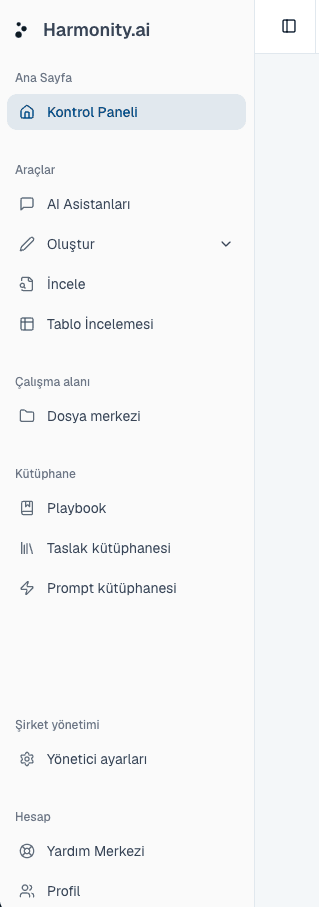
Soldaki kenar çubuğu özellik adlarına göre değil, yapmak istediğiniz işe göre gruplanmıştır. Çalışma araçları üstte, başvuru malzemeleri ortada, yönetim ise en altta yer alır.
- Ana Sayfa
- Kontrol Paneli — giriş yaptıktan sonra geldiğiniz ekran ve son çalışmalarınıza dönmenin en hızlı yolu.
- Araçlar
- Dört çalışma yüzeyi: AI Asistanları, Oluştur (altında Sözleşme oluştur ve Belge yükle), İncele ve Tablo İncelemesi.
- Çalışma alanı
- Dosya merkezi — dahil olduğunuz çalışma alanlarındaki tüm belgeler, sizin belirlediğiniz klasörlerde.
- Kütüphane
- Bir kez hazırlayıp defalarca kullandığınız malzemeler: Playbook, Taslak Kütüphanesi ve Prompt kütüphanesi.
- Şirket yönetimi
- Yönetici ayarları — kullanıcılar, çalışma alanları ve faturalandırma. Bu grup yalnızca şirket yöneticisi, şirket müdürü veya çalışma alanı yöneticisiyseniz görünür.
- Hesap
- Yardım Merkezi ve Profil; günlük işin önüne geçmesinler diye en altta tutulur.
Üst çubuk
- Sayfa başlığı
- Solda yer alır ve hangi ekranda olduğunuzu gösterir. Bir belgenin içindeyken belge adına dönüşür; tıklayarak yeniden adlandırabilirsiniz.
- Başlangıç listesi
- Kurulum kontrol listenizi açan bir ilerleme halkası. Üç adım tamamlandığında kaybolur.
- Karanlık mod
- Arayüzü açık ve koyu tema arasında değiştirir. Tercihiniz bu cihazda hatırlanır.
- Bildirimler
- Bildirim akışınızı açar ve okunmamış sayısını taşır. Yorumlar, onaylar, görevler ve belge hareketleri buraya gelir.
- Avatarınız
- Hesap ayarları, Bildirimler, Dosyalar ve Çıkış yap seçeneklerini içeren menüyü açar.
Kontrol paneli
Kontrol paneli tek bir soruyu yanıtlar: neye bakmam gerekiyor? Harmonity'yi kullandıkça dolar; bu yüzden yeni bir hesapta aşağıdaki açıklamadan daha sade görünür.
- Karşılama alanı
- Sizi adınızla karşılar ve Dosya merkezi'ne giden tek bir düğme sunar.
- İstatistikler
- Dört sayı: toplam belge, incelemede, imzalanmış ve bu ay eklenen. Onay akışında ilerleyen belgeleriniz olana kadar gizli kalır; böylece boş bir hesap sıfırlarla dolmaz.
- Son belgeler
- En son güncellenen belgeleriniz; Tüm belgeleri görüntüle ile tam listeye geçebilirsiniz.
- Onay akışı
- Sözleşmelerinizin her onay durumundaki dağılımı ve her birinin hangi çalışma alanına ait olduğu.
- Son hareketler
- Yakın zamanda incelediğiniz, hazırladığınız veya yüklediğiniz sözleşmeler; yanında yeni bir işe başlamak için Yükle ve incele ile Sözleşme oluştur.
İlk üç adımınız
Yeni hesaplarda üst çubukta bir Başlangıç listesi bulunur. Üç eylemi izler ve bunları tamamlamak, Harmonity'nin ne yaptığını görmenin en kısa yoludur:
- İlk sözleşmenizi yükleyin. Bir sözleşmeyi Dosya merkezi'nden ya da doğrudan İncele ekranından getirin.
- Yapay zekâ incelemesi çalıştırın. Yapay zekâ sözleşmeyi okusun; riskleri ve eksik maddeleri işaretlesin.
- Bir meslektaşınızı davet edin. Onayı verecek kişiler de buradaysa sözleşmeler daha hızlı ilerler.
Sık sorulan sorular
Harmonity'yi denemek için belge yüklemem şart mı?
Hayır. Oluştur → Sözleşme oluştur, kısa bir açıklamadan eksiksiz bir taslak üretir; böylece hiçbir şey yüklemeden editörü ve yapay zekâ incelemesini çalışırken görebilirsiniz.
Kenar çubuğunda Şirket yönetimi'ni neden göremiyorum?
Bu grup yalnızca şirket yöneticileri, şirket müdürleri ve çalışma alanı yöneticileri için görünür. İhtiyacınız varsa şirketinizi yöneten bir meslektaşınızdan rolünüzü değiştirmesini isteyin.
Harmonity'yi Türkçe kullanabilir miyim?
Evet. Arayüz dilini Profil'den değiştirin. Yapay zekânın yanıt dili ayrı belirlenir; Türkçe arayüzde çalışıp yine de İngilizce inceleme isteyebilirsiniz.
Kontrol panelim neredeyse boş. Bir sorun mu var?
Hayır. İstatistik satırı ve onay paneli, yalnızca bir akışta ilerleyen belgeleriniz olduğunda görünür. Bir sözleşme yükleyin veya oluşturun; dolmaya başlar.
Bu rehber hakkında
23 Eylül 2026’da uygulamanın Yardım Merkezi’nden aktarıldı. İçeriğin özgün güncelleme tarihi korundu. Ürün adımları ve ekran görüntüleri güncel hesap yetkileri ve erişim koşullarında yeniden doğrulanmadı.